
Crear una presentación en PowerPoint
-
Crear presentaciones desde cero o una plantilla.
-
Agregar texto, imágenes, gráficos y vídeos.
-
Seleccionar un diseño profesional con el Diseñador de PowerPoint
-
Agregar transiciones, animaciones y movimiento.
-
Guardar en OneDrive, para acceder a sus presentaciones en el equipo, la tableta o el teléfono
-
Comparta y trabaje con otras personas, dondequiera que estén.
Crear una presentación
-
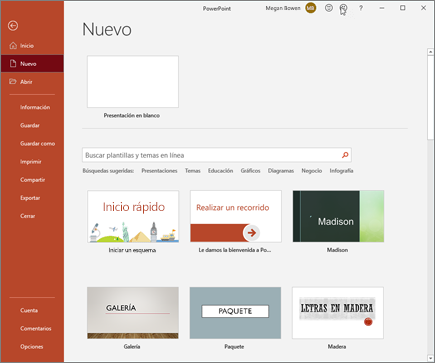
Abra PowerPoint.
-
Seleccione una opción:
-
Seleccione Presentación en blanco para crear una presentación desde cero.
-
Seleccione una de las plantillas.
-
Seleccione Realizar un paseo introductorioy, luego, Crear para ver sugerencias de uso de PowerPoint.
 Agregar texto y darle formato
-
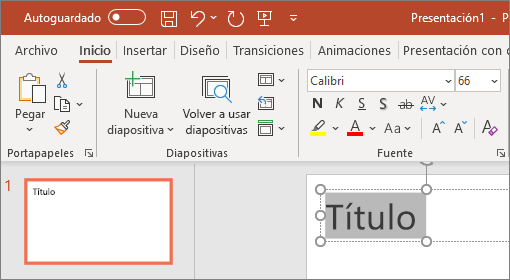
Coloque el cursor donde quiera y escriba.
-
Seleccione el texto y, luego, una opción en la pestaña Inicio. Fuente, Tamaño de fuente, Negrita, Cursiva, Subrayado, etc.
-
Para crear listas numeradas o con viñetas, seleccione el texto y, después, Numeración o Viñetas.
 Agregar una imagen, una forma o un gráfico
-
Seleccione Insertar.
-
Para agregar una imagen:
-
Seleccione Imagen.
-
Busque la imagen que quiera usar y seleccione Insertar.
-
Para agregar una forma, una imagen o un gráfico:
-
Seleccione Formas, SmartArt o
-
Gráfico.
-
Seleccione el que quiera.
- Crear presentaciones desde cero o una plantilla.
- Agregar texto, imágenes, gráficos y vídeos.
- Seleccionar un diseño profesional con el Diseñador de PowerPoint
- Agregar transiciones, animaciones y movimiento.
- Guardar en OneDrive, para acceder a sus presentaciones en el equipo, la tableta o el teléfono
- Comparta y trabaje con otras personas, dondequiera que estén.
Crear una presentación
- Abra PowerPoint.
- Seleccione una opción:
- Seleccione Presentación en blanco para crear una presentación desde cero.
- Seleccione una de las plantillas.
- Seleccione Realizar un paseo introductorioy, luego, Crear para ver sugerencias de uso de PowerPoint.
Agregar texto y darle formato
- Coloque el cursor donde quiera y escriba.
- Seleccione el texto y, luego, una opción en la pestaña Inicio. Fuente, Tamaño de fuente, Negrita, Cursiva, Subrayado, etc.
- Para crear listas numeradas o con viñetas, seleccione el texto y, después, Numeración o Viñetas.
Agregar una imagen, una forma o un gráfico
- Seleccione Insertar.
- Para agregar una imagen:
- Seleccione Imagen.
- Busque la imagen que quiera usar y seleccione Insertar.
- Para agregar una forma, una imagen o un gráfico:
- Seleccione Formas, SmartArt o
- Gráfico.
- Seleccione el que quiera.
¿Qué es un patrón de diapositivas?
-
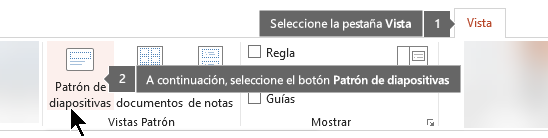
Si quiere que todas las diapositivas contengan las mismas fuentes e imágenes (como logotipos), puede realizar los cambios en un solo lugar, el patrón de diapositivas, y se aplicarán a todas las diapositivas. Para abrir la vista Patrón de diapositivas, en la pestaña Vista, seleccione Patrón de diapositivas:
El patrón de diapositivas es la diapositiva superior en el panel de miniaturas situado a la izquierda de la ventana. Los diseños de diapositiva relacionados aparecen justo debajo del patrón de diapositivas (como se muestra en la imagen PowerPoint para macOS):
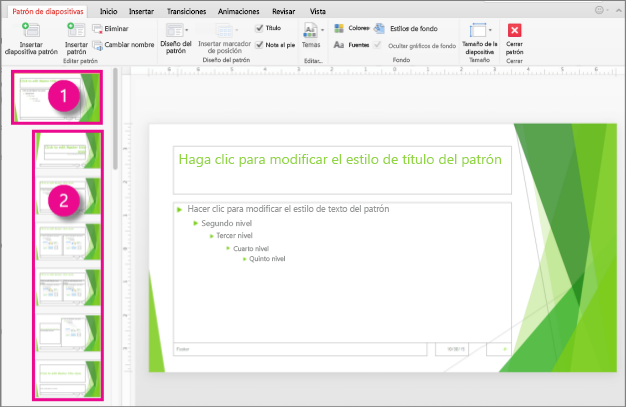 1 Patrón de diapositivas
2 Patrones de diseño
Cuando el patrón de diapositivas se modifique, todas las diapositivas que se basen en dicho patrón reflejarán dichos cambios. Sin embargo, la mayoría de los cambios que realice probablemente se hagan en los diseños de diapositiva relacionados con el patrón.
Cuando realice cambios en el diseño y el patrón de diapositivas en la vista Patrón de diapositivas, los demás usuarios que estén trabajando en la presentación (en vista Normal) no podrán eliminar ni editar sus cambios por accidente. Del mismo modo, si está trabajando en la vista Normal y ve que no puede editar un elemento en una diapositiva (por ejemplo, si no puede quitar una imagen), puede que lo que intente cambiar esté definido en el patrón de diapositivas. Para editar el elemento, deberá cambiar a la vista Patrón de diapositivas.
Nota: Conviene editar el patrón de diapositivas y los diseñosantes de empezar a crear diapositivas individuales. De ese modo, todas las diapositivas que agregue a la presentación estarán basadas en sus modificaciones personales. Si edita el patrón de diapositivas y los diseños después de crear diapositivas individuales, tendrá que volver a aplicar los diseños cambiados a las diapositivas existentes en la presentación en la vista Normal.
1 Patrón de diapositivas
2 Patrones de diseño
Cuando el patrón de diapositivas se modifique, todas las diapositivas que se basen en dicho patrón reflejarán dichos cambios. Sin embargo, la mayoría de los cambios que realice probablemente se hagan en los diseños de diapositiva relacionados con el patrón.
Cuando realice cambios en el diseño y el patrón de diapositivas en la vista Patrón de diapositivas, los demás usuarios que estén trabajando en la presentación (en vista Normal) no podrán eliminar ni editar sus cambios por accidente. Del mismo modo, si está trabajando en la vista Normal y ve que no puede editar un elemento en una diapositiva (por ejemplo, si no puede quitar una imagen), puede que lo que intente cambiar esté definido en el patrón de diapositivas. Para editar el elemento, deberá cambiar a la vista Patrón de diapositivas.
Nota: Conviene editar el patrón de diapositivas y los diseñosantes de empezar a crear diapositivas individuales. De ese modo, todas las diapositivas que agregue a la presentación estarán basadas en sus modificaciones personales. Si edita el patrón de diapositivas y los diseños después de crear diapositivas individuales, tendrá que volver a aplicar los diseños cambiados a las diapositivas existentes en la presentación en la vista Normal.
Si quiere que todas las diapositivas contengan las mismas fuentes e imágenes (como logotipos), puede realizar los cambios en un solo lugar, el patrón de diapositivas, y se aplicarán a todas las diapositivas. Para abrir la vista Patrón de diapositivas, en la pestaña Vista, seleccione Patrón de diapositivas:El patrón de diapositivas es la diapositiva superior en el panel de miniaturas situado a la izquierda de la ventana. Los diseños de diapositiva relacionados aparecen justo debajo del patrón de diapositivas (como se muestra en la imagen PowerPoint para macOS):1 Patrón de diapositivas2 Patrones de diseñoCuando el patrón de diapositivas se modifique, todas las diapositivas que se basen en dicho patrón reflejarán dichos cambios. Sin embargo, la mayoría de los cambios que realice probablemente se hagan en los diseños de diapositiva relacionados con el patrón.Cuando realice cambios en el diseño y el patrón de diapositivas en la vista Patrón de diapositivas, los demás usuarios que estén trabajando en la presentación (en vista Normal) no podrán eliminar ni editar sus cambios por accidente. Del mismo modo, si está trabajando en la vista Normal y ve que no puede editar un elemento en una diapositiva (por ejemplo, si no puede quitar una imagen), puede que lo que intente cambiar esté definido en el patrón de diapositivas. Para editar el elemento, deberá cambiar a la vista Patrón de diapositivas.Nota: Conviene editar el patrón de diapositivas y los diseñosantes de empezar a crear diapositivas individuales. De ese modo, todas las diapositivas que agregue a la presentación estarán basadas en sus modificaciones personales. Si edita el patrón de diapositivas y los diseños después de crear diapositivas individuales, tendrá que volver a aplicar los diseños cambiados a las diapositivas existentes en la presentación en la vista Normal.
Temas
-
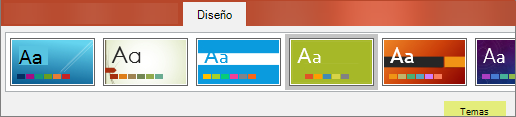
Un tema es una paleta de colores, fuentes y efectos especiales (como sombras, reflejos, efectos 3D, etc.) que se complementan entre sí. Un diseñador experto ha creado cada uno de los temas en PowerPoint. Estos temas prediseñados están disponibles en la pestaña Diseño de la vista Normal.
Cada tema que use en la presentación incluye un patrón de diapositivas y el conjunto de diseños correspondiente. En caso de que use más de un tema en la presentación, tendrá más de un patrón de diapositivas y diversos conjuntos de diseños.
Un tema es una paleta de colores, fuentes y efectos especiales (como sombras, reflejos, efectos 3D, etc.) que se complementan entre sí. Un diseñador experto ha creado cada uno de los temas en PowerPoint. Estos temas prediseñados están disponibles en la pestaña Diseño de la vista Normal.Cada tema que use en la presentación incluye un patrón de diapositivas y el conjunto de diseños correspondiente. En caso de que use más de un tema en la presentación, tendrá más de un patrón de diapositivas y diversos conjuntos de diseños.
Diseños de diapositivas
-
Puede cambiar y administrar los diseños de diapositivas en la vista Patrón de diapositivas. Cada tema contiene varios diseños de diapositivas. Elija los diseños que mejor se adapten al contenido de su diapositiva. Algunos son mejores para texto y otros para gráficos.
En la vista Normal, podrá aplicar los diseños a las diapositivas (como se muestra aquí).
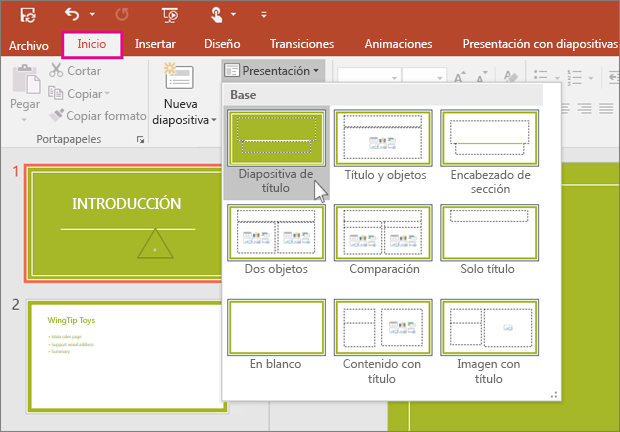 Cada diseño de diapositiva se configura de una forma, con diferentes tipos de marcadores de posición en ubicaciones distintas según el diseño.
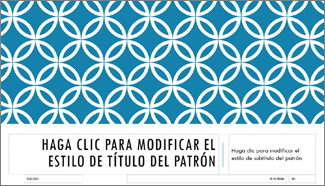
Cada patrón de diapositivas tiene un diseño de diapositiva relacionado denominado Diseño de diapositiva de título, mientras que cada tema organiza el texto y otros marcadores de posición de objeto para el diseño de forma diferente (usa otros colores, fuentes y efectos). Las imágenes siguientes muestran la diferencia entre los diseños de diapositiva de título de dos temas: el primero es el tema Básico, mientras que el segundo es el tema Integral.
Cada diseño de diapositiva se configura de una forma, con diferentes tipos de marcadores de posición en ubicaciones distintas según el diseño.
Cada patrón de diapositivas tiene un diseño de diapositiva relacionado denominado Diseño de diapositiva de título, mientras que cada tema organiza el texto y otros marcadores de posición de objeto para el diseño de forma diferente (usa otros colores, fuentes y efectos). Las imágenes siguientes muestran la diferencia entre los diseños de diapositiva de título de dos temas: el primero es el tema Básico, mientras que el segundo es el tema Integral.
 Puede cambiar cualquier aspecto de un diseño para satisfacer sus necesidades. Cuando cambie un diseño y después vaya a la vista Normal, todas las diapositivas que agregue a partir de aquí se basarán en este diseño y reflejarán la nueva apariencia. Sin embargo, deberá volver a aplicar el diseño a las diapositivas ya existentes en la presentación que estén basadas en la versión antigua (para más instrucciones, consulte Editar y volver a aplicar la disposición de una diapositiva).
Puede cambiar y administrar los diseños de diapositivas en la vista Patrón de diapositivas. Cada tema contiene varios diseños de diapositivas. Elija los diseños que mejor se adapten al contenido de su diapositiva. Algunos son mejores para texto y otros para gráficos.En la vista Normal, podrá aplicar los diseños a las diapositivas (como se muestra aquí).Cada diseño de diapositiva se configura de una forma, con diferentes tipos de marcadores de posición en ubicaciones distintas según el diseño.Cada patrón de diapositivas tiene un diseño de diapositiva relacionado denominado Diseño de diapositiva de título, mientras que cada tema organiza el texto y otros marcadores de posición de objeto para el diseño de forma diferente (usa otros colores, fuentes y efectos). Las imágenes siguientes muestran la diferencia entre los diseños de diapositiva de título de dos temas: el primero es el tema Básico, mientras que el segundo es el tema Integral.Puede cambiar cualquier aspecto de un diseño para satisfacer sus necesidades. Cuando cambie un diseño y después vaya a la vista Normal, todas las diapositivas que agregue a partir de aquí se basarán en este diseño y reflejarán la nueva apariencia. Sin embargo, deberá volver a aplicar el diseño a las diapositivas ya existentes en la presentación que estén basadas en la versión antigua (para más instrucciones, consulte Editar y volver a aplicar la disposición de una diapositiva).
Vincular a un sitio web
-
Seleccione el texto, la forma o la imagen que quiera usar como hipervínculo.
-
Seleccione Insertar > Hipervínculo.
-
Seleccione Archivo o página web existente y agregue:
-
Texto para mostrar: escriba el texto que quiera que aparezca como hipervínculo.
-
Información en pantalla: escriba el texto que quiere que aparezca cuando el usuario mantenga el mouse sobre el hipervínculo (opcional).
-
Carpeta actual, Páginas consultadas o Archivos recientes: seleccione la ubicación a la que quiere vincular.
-
Dirección: si aún no seleccionó una ubicación anteriormente, inserte la dirección URL del sitio web al que quiere vincular.
Si vincula a un archivo en el equipo y mueve la presentación de PowerPoint a otro equipo, también tendrá que mover los archivos vinculados.
-
4. Seleccione Aceptar.
- Seleccione el texto, la forma o la imagen que quiera usar como hipervínculo.
- Seleccione Insertar > Hipervínculo.
- Seleccione Archivo o página web existente y agregue:
- Texto para mostrar: escriba el texto que quiera que aparezca como hipervínculo.
- Información en pantalla: escriba el texto que quiere que aparezca cuando el usuario mantenga el mouse sobre el hipervínculo (opcional).
- Carpeta actual, Páginas consultadas o Archivos recientes: seleccione la ubicación a la que quiere vincular.
- Dirección: si aún no seleccionó una ubicación anteriormente, inserte la dirección URL del sitio web al que quiere vincular.Si vincula a un archivo en el equipo y mueve la presentación de PowerPoint a otro equipo, también tendrá que mover los archivos vinculados.
- 4. Seleccione Aceptar.
Vincular a una ubicación en un documento, a un nuevo documento o a una dirección de correo electrónico
-
Seleccione el texto, la forma o la imagen que quiera usar como hipervínculo.
-
Seleccione Insertar > Hipervínculo y elija una opción:
-
Lugar de este documento: crea un vínculo a una diapositiva específica de la presentación.
-
Crear documento: crea un vínculo desde la presentación a otra presentación.
-
Dirección de correo electrónico: crea un vínculo a una dirección de correo electrónico mostrada para abrir un programa de correo electrónico del usuario.
-
Rellene los campos Texto para mostrar e Información en pantalla y especifique la ubicación a la que quiere vincular.
-
Seleccione Aceptar.
- Seleccione el texto, la forma o la imagen que quiera usar como hipervínculo.
- Seleccione Insertar > Hipervínculo y elija una opción:
- Lugar de este documento: crea un vínculo a una diapositiva específica de la presentación.
- Crear documento: crea un vínculo desde la presentación a otra presentación.
- Dirección de correo electrónico: crea un vínculo a una dirección de correo electrónico mostrada para abrir un programa de correo electrónico del usuario.
- Rellene los campos Texto para mostrar e Información en pantalla y especifique la ubicación a la que quiere vincular.
- Seleccione Aceptar.
Cambiar el color de un hipervínculo
Si quiere puede cambiar el color de un hipervínculo. Si quiere cambiar el texto que se muestra de un vínculo, haga clic en él y seleccione Editar vínculo.
-
Seleccione el hipervínculo al que quiere cambiar el color.
-
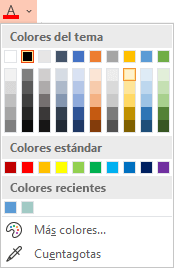
En la pestaña Inicio de la cinta de opciones, presione la flecha junto al botón Color de fuente para abrir el menú de colores.
-
Selecciona el color que quieres usar para el hipervínculo.
- Si quiere puede cambiar el color de un hipervínculo. Si quiere cambiar el texto que se muestra de un vínculo, haga clic en él y seleccione Editar vínculo.
- Seleccione el hipervínculo al que quiere cambiar el color.
- En la pestaña Inicio de la cinta de opciones, presione la flecha junto al botón Color de fuente para abrir el menú de colores.
- Selecciona el color que quieres usar para el hipervínculo.
Probar el hipervínculo
Una vez que haya insertado el vínculo, puede probarlo (en la vista Normal) haciendo clic derecho en él y seleccionando Abrir hipervínculo.
- Una vez que haya insertado el vínculo, puede probarlo (en la vista Normal) haciendo clic derecho en él y seleccionando Abrir hipervínculo.

Agregar transiciones, animaciones y movimiento. Guardar en OneDrive, para acceder a sus presentaciones en el equipo, la tableta o el teléfono, Comparta y trabaje con otras personas, https://spanotes.org/deberiamos-invertir-ahora-etf-de-viajes/
ResponderBorrar